ls
Lista el contenido de un directorio.
Ejemplo
ls -la
Última actualización 04/06/2026 • Hecho con amor e internet
Lista el contenido de un directorio.
ls -laCambia de directorio/carpetas.
cd DocumentosMuestra la ruta del directorio donde estás actualmente.
pwd → /home/usuario/DocumentosEstablece la configuración del teclado.
loadkeys la-latin1VirtualBox es un software de virtualización multiplataforma. Te permite crear "computadoras dentro de tu computadora" para probar Linux sin riesgos.
Win + Pausa)Ve al sitio oficial y descarga la versión para tu sistema operativo. También instala el Extension Pack, será necesario más adelante.
🌐 Ir a la página de descarga oficial
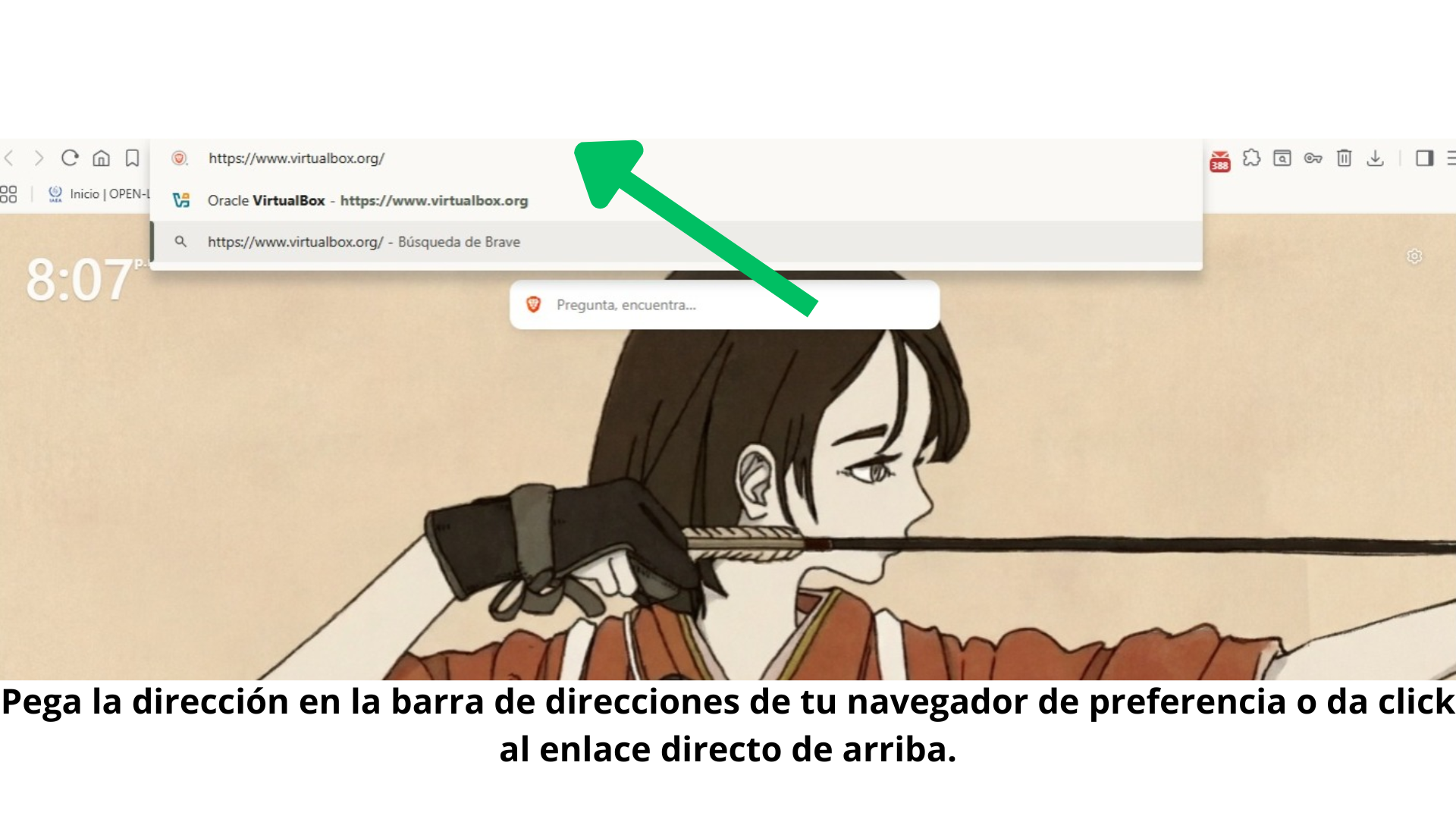
Paso 1: Sigue el enlace.
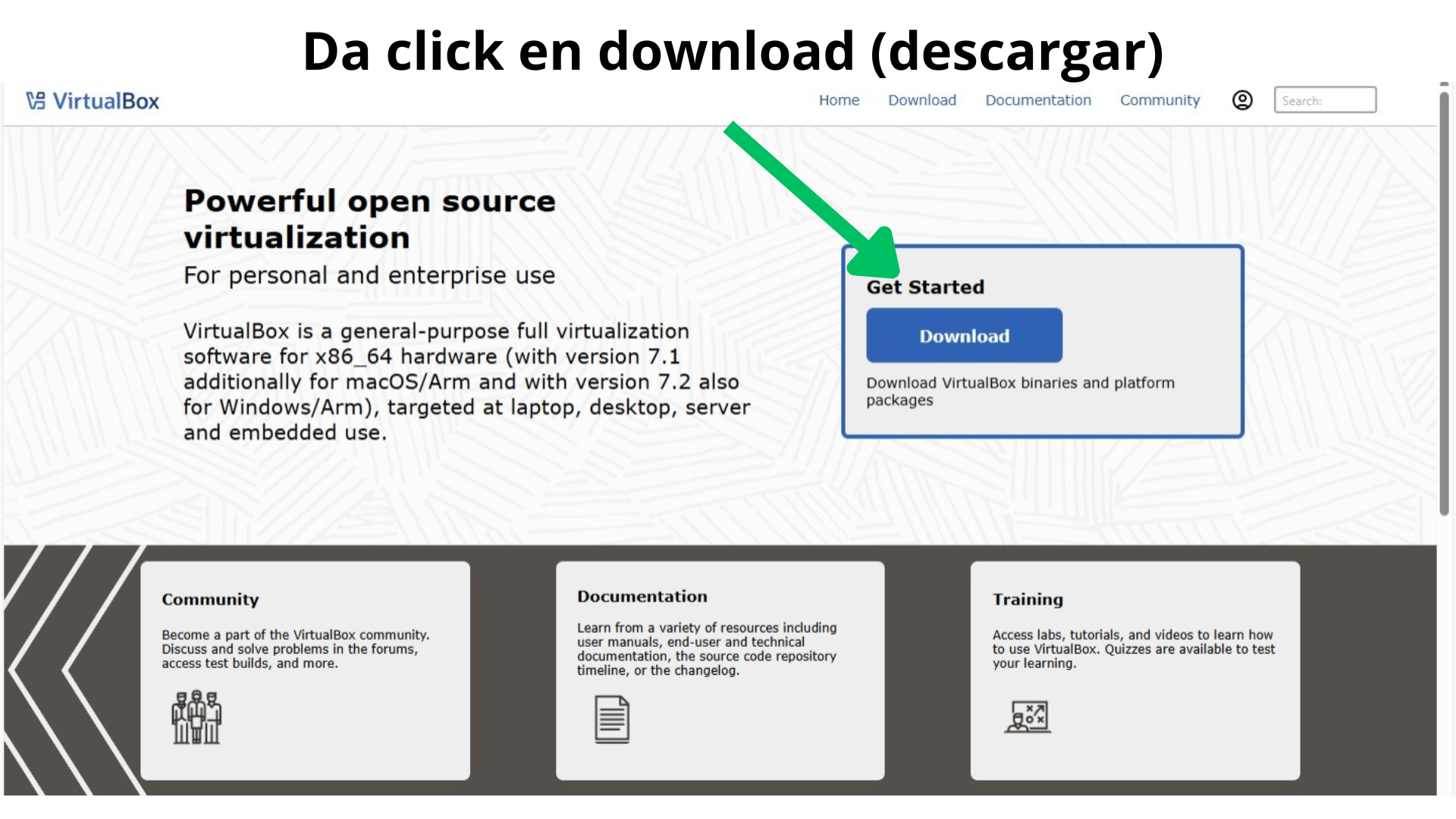
Paso 2: Da click en el GRAN boton que dice "Download" dentro del sitio oficial de VirtualBox.
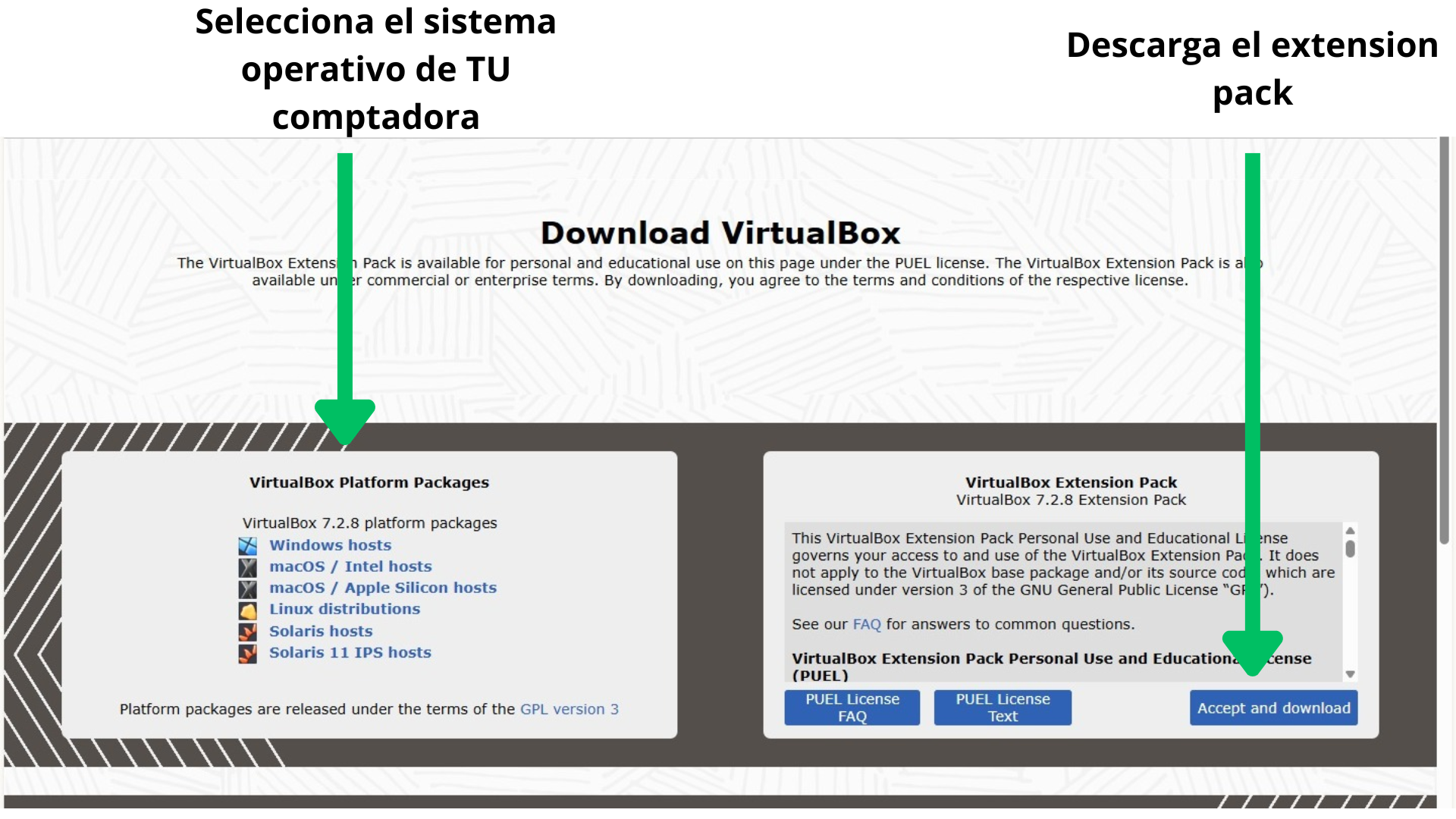
Paso 3: Selecciona sistema operativo y descarga el extension pack.
Abre VirtualBox → "Nueva" → Nombre: Linux Mint → Tipo: Linux → Versión: Ubuntu (64-bit).

Recomendado: 4096 MB (4 GB) mínimo. No excedas la zona verde del slider.

Elige "VDI", "Reservado dinámicamente" y asigna 25 GB mínimo.

Tip final: Recuerda activar VT-x/AMD-V en la BIOS antes de empezar.
Contenido en construcción.
Contenido en construcción.
Contenido en construcción.
Únete a nuestro servidor de Discord para dudas, ayuda y compartir avances.

Contenido en construcción.